
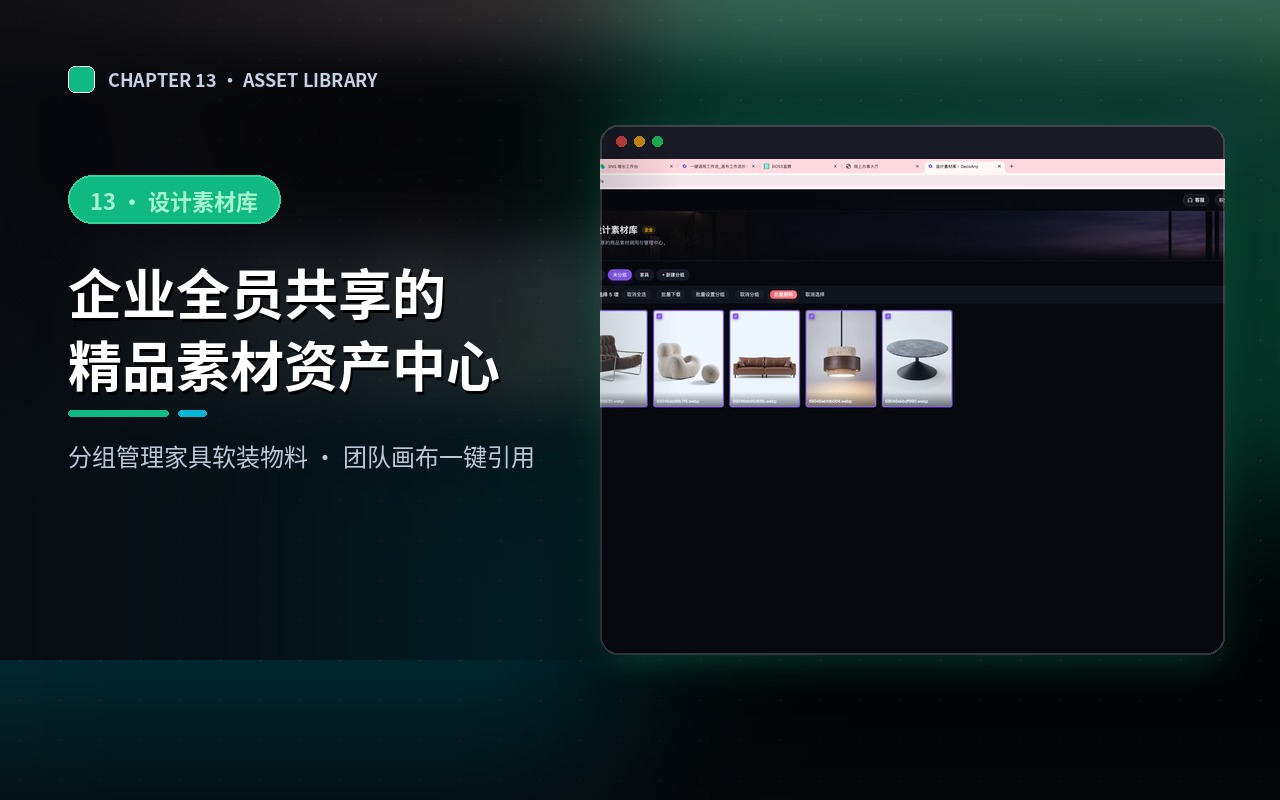
「设计素材库」是左侧导航团队分组下的能力(页面带 Pro 标记,个人版及以上可用),定位是「企业全员共享的精品素材库与账号管理中心」。如果你所在的是团队 / 工作室账号,这里就是你们把家具模型、软装素材、品牌物料统一沉淀下来的地方——上传一次,全员在画布的「资产库」里直接调用。
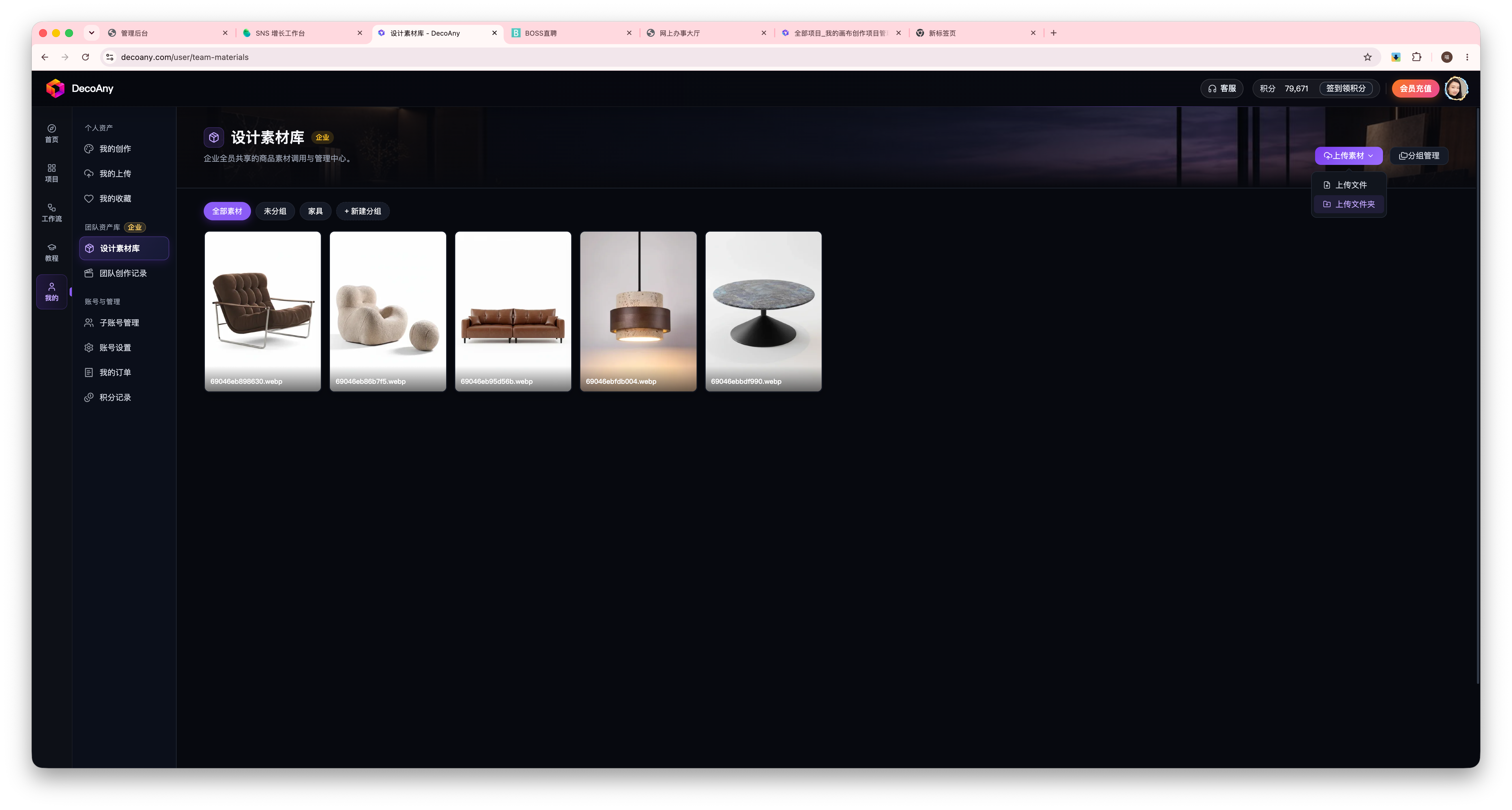
页面右上角有两个入口,所有素材都是从这里进来的:
- 上传文件——选择本地文件上传,支持常见图片与视频素材(示例中的素材为 .mp4)。
- 上传文件夹——直接选中一个本地文件夹整体导入,文件夹里的素材一次性全部传上来,不用一张张挑。
- 分组管理 / 更换封面——维护分组结构,以及替换页面顶部的封面图。
用分组把素材理清楚
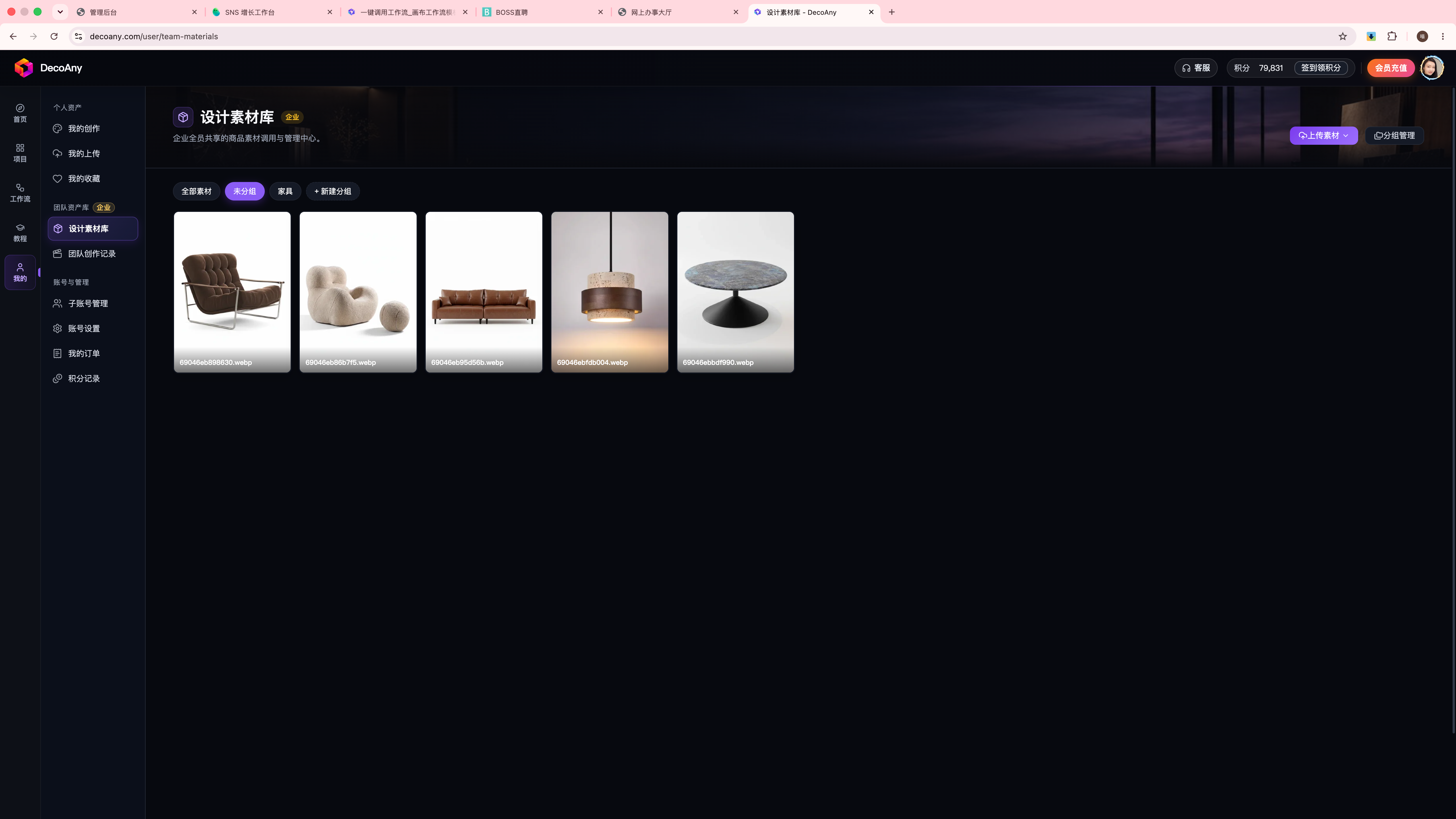
顶部一排 Tab 就是素材的组织方式:全部素材 / 未分组 / 家具 / + 新增分组。「全部素材」看全量,「未分组」专门收纳还没归类的,「家具」是系统给的示例分组;点「+ 新增分组」可以按自己的业务维度继续加,比如「沙发」「灯具」「地面材质」「品牌物料」。
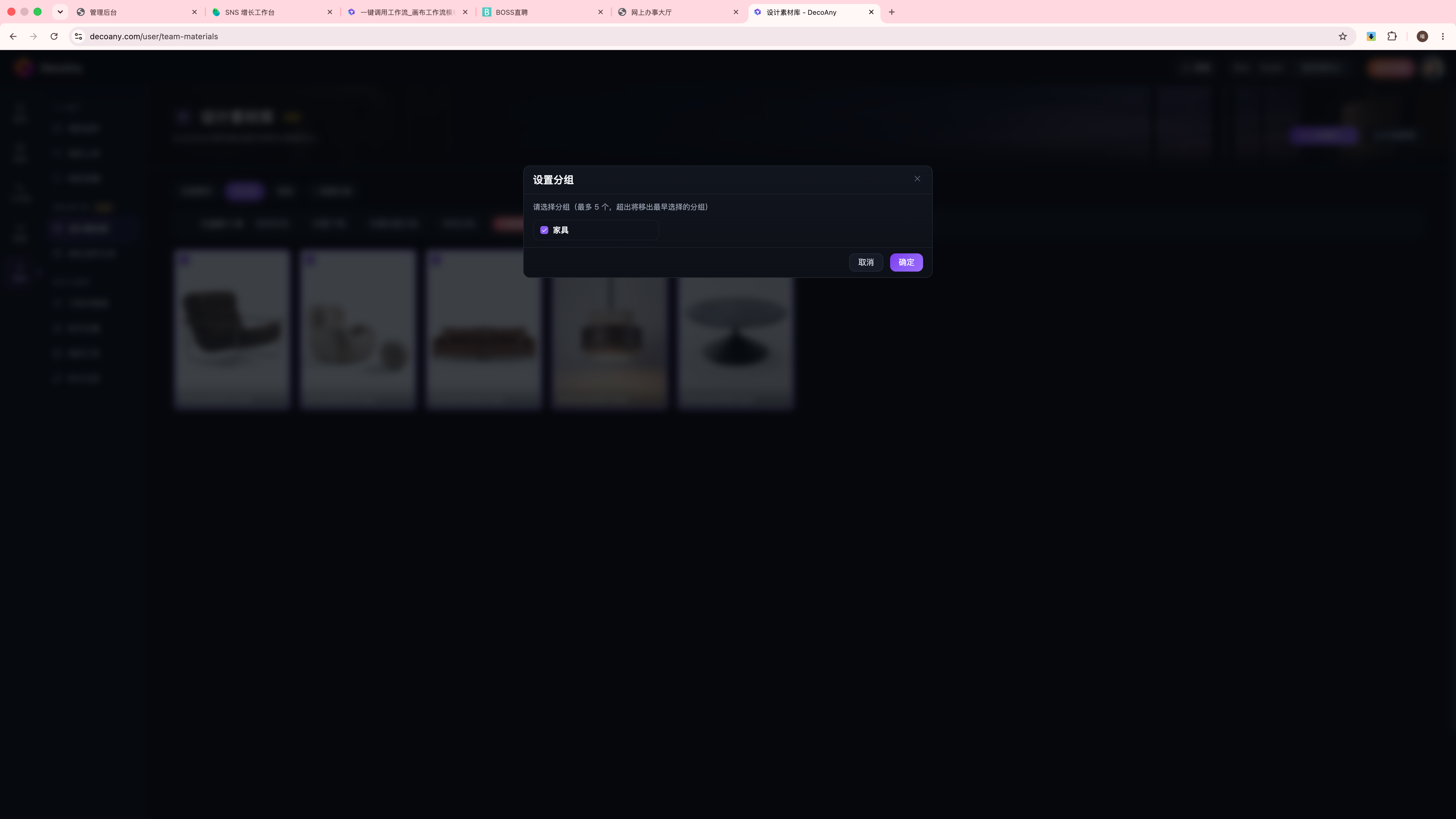
分组可以理解成标签而不是文件夹——同一件素材能被放进多个分组,所以在「家具」里能看到它,在「沙发」里也能看到它。点「新增分组」或对单张素材执行「分配分组」,都会打开设置弹窗:
单张素材的操作
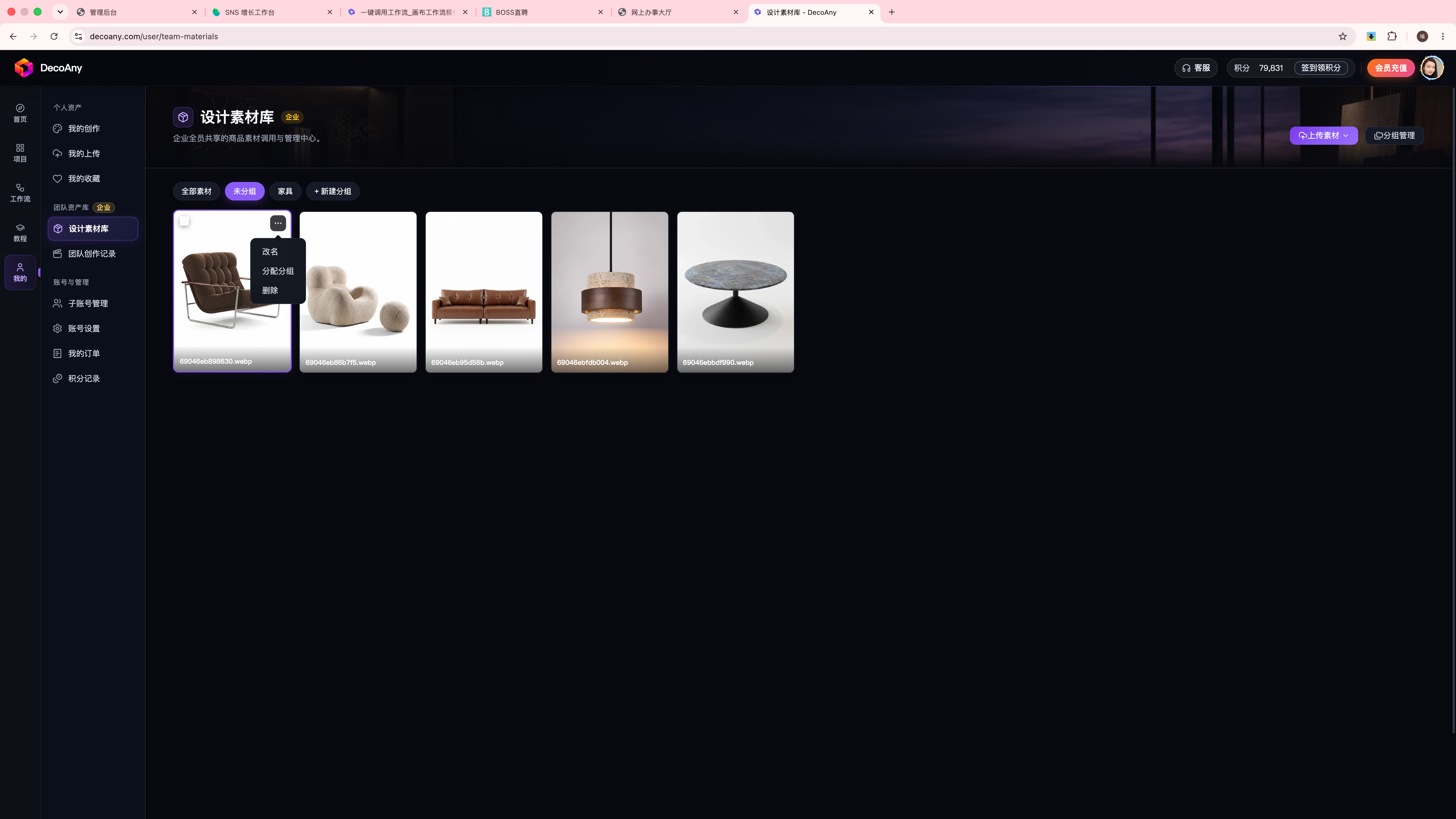
把鼠标移到任意一张素材卡上,右上角会出现 ⋯ 菜单,三个动作:
操作 | 说明 |
|---|---|
重命名 | 把系统默认的文件名(如 862142c8xxxx-3D2.mp4)改成业务可读的名字 |
分配分组 | 把这张素材归入一个或多个分组,打开设置分组弹窗 |
删除 | 从素材库移除该素材 |
批量整理
素材多了之后,逐张操作很费时间。勾选任意素材的复选框后,页面顶部会出现批量工具栏:
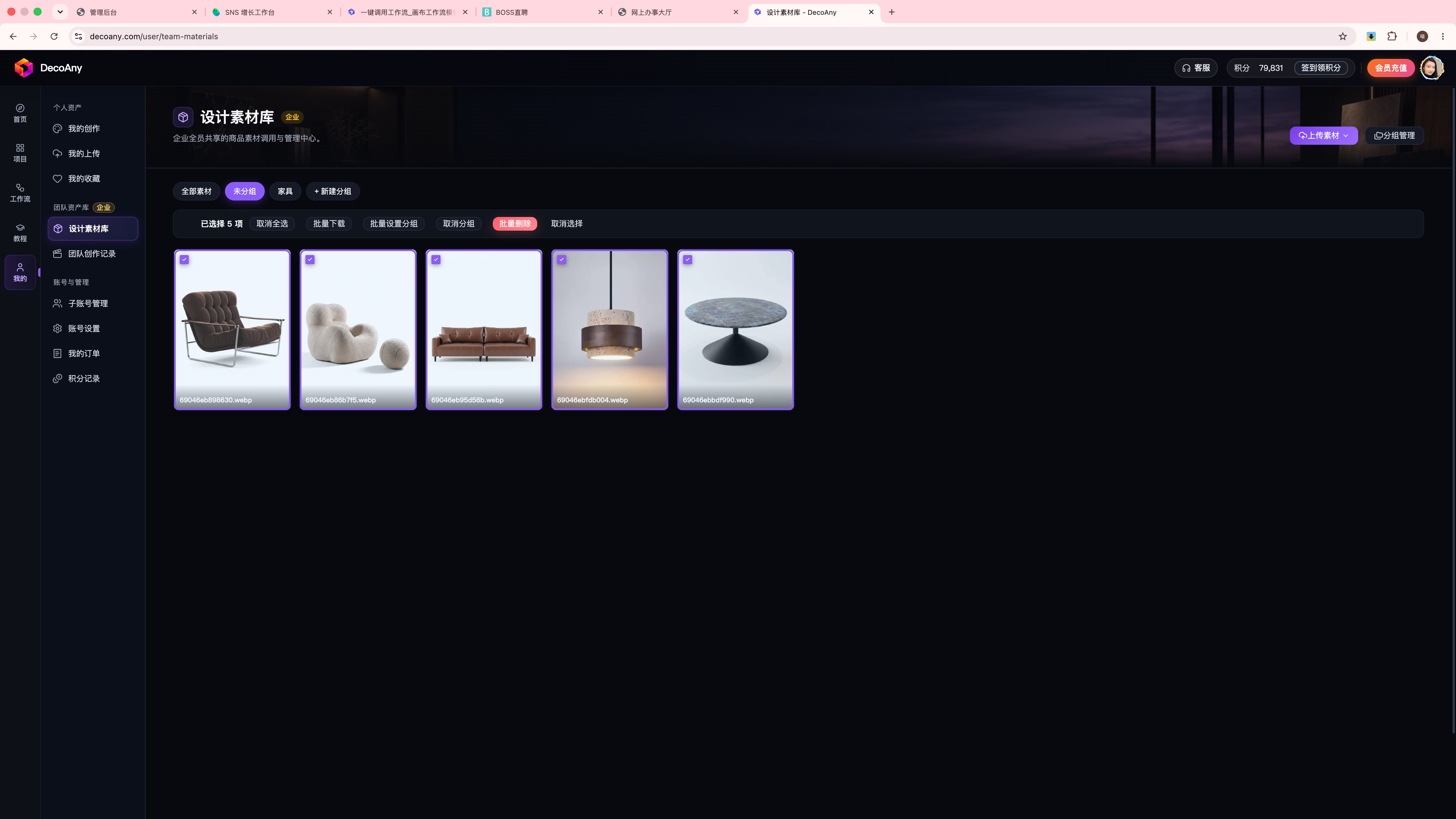
- 已选择 N 项——实时显示当前选中数量,右侧「取消全选」一键清空。
- 批量下载——把选中的素材打包下载到本地。
- 批量设置分组——一次性把多张素材归入同一批分组。
- 批量删除——一次清理多张无用素材。
- 取消选择——退出批量模式。
顶部还有一个搜索框,素材数量多时直接按名称检索;切换到「未分组」Tab,可以快速找出还没归类的素材做二次整理。