
新建项目后会直接进入一块空白画布。画布中央写着提示语 「双击画布 创建节点」,左侧工具栏最上方是「+ 添加」——这两处加上右侧的 Agent 输入框、以及「添加」菜单里的「上传资源 / 资产库」,就是全部四个起手位置(详见【图片创作】开头的四个起手位置)。
画布底部还有一行操作提示,记住这三个就够用了:添加节点:双击画布 · 移动画布:空格+鼠标拖拽 · 缩放画布:滚轮 / +-。
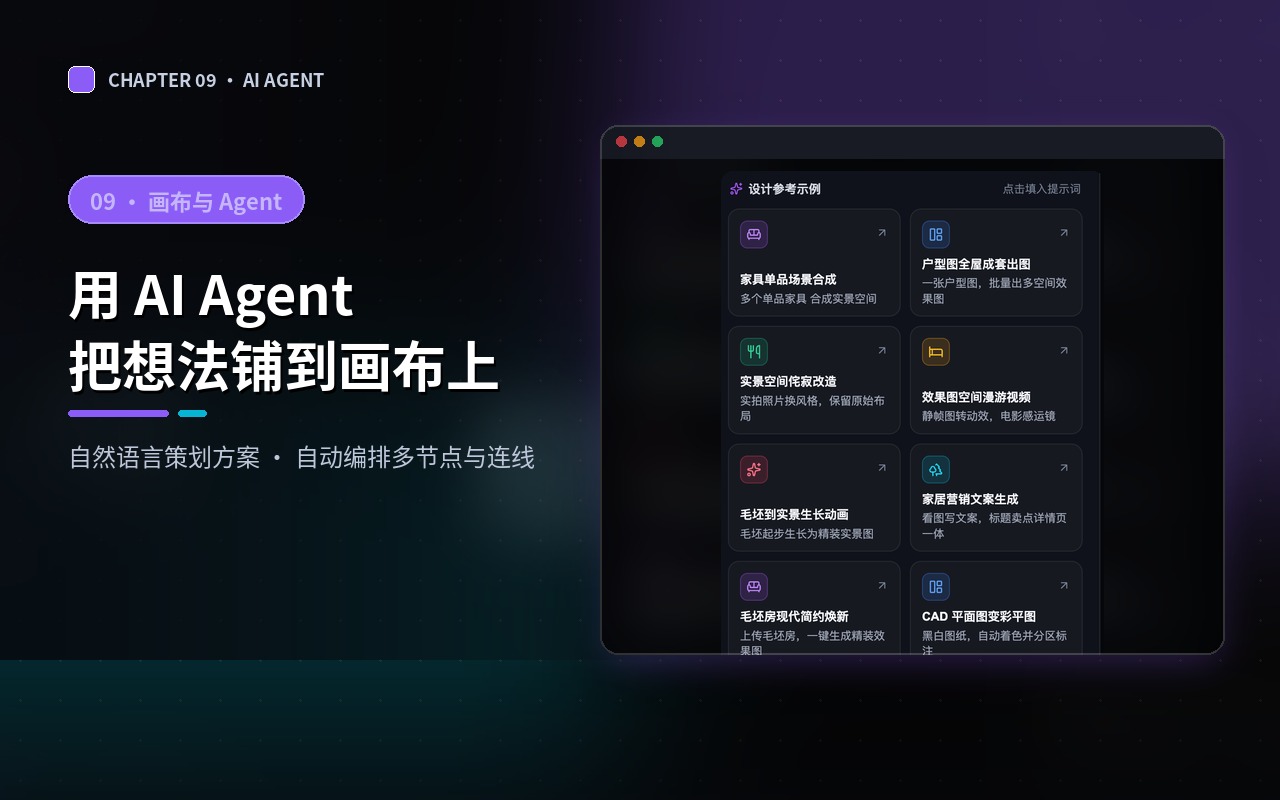
重头戏在右侧的 Agent 面板。它挂在画布右侧,是一个功能面板,不是画布上的节点。面板标题写着 「设计师,今天一起创作些什么?」——描述户型、风格意向或材质构想都可以,也可以直接提问;Agent 会先回答设计问题,需要出图时再规划画布节点组。输入框下方那排按钮还能打开「生成偏好」、切换「自动执行 / 手动执行」,详见【对话创作】章节。
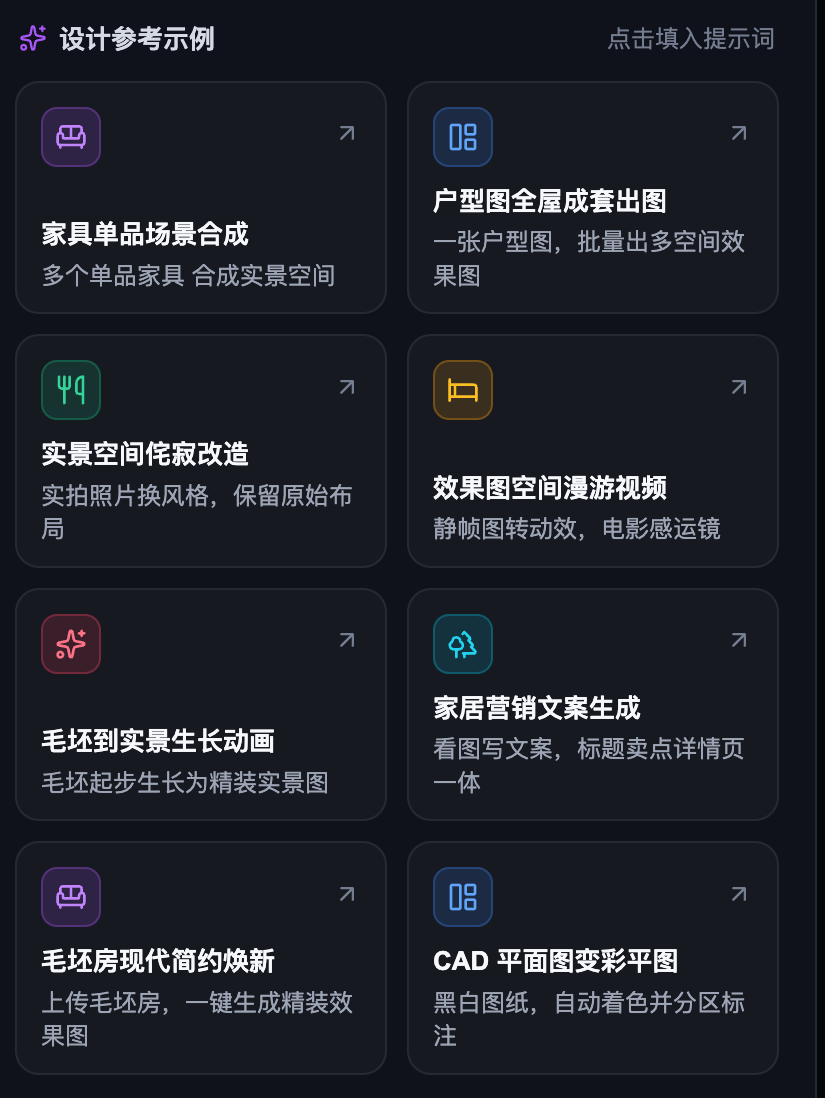
标题下方是设计参考示例,点击卡片即可把提示词填入输入框,覆盖从方案策划到成片输出的常见需求:
参考示例 | 它做什么 |
|---|---|
家具单品场景合成 | 多个单品家具合成实景空间 |
户型图全屋成套出图 | 一张户型图,批量出多空间效果图 |
实景空间侘寂改造 | 实拍照片换风格,保留原始布局 |
效果图空间漫游视频 | 静帧图转动效,电影感运镜 |
毛坯到实景生长动画 | 毛坯起步生长为精装实景图 |
家居营销文案生成 | 看图写文案,标题卖点详情页一体 |
毛坯房现代简约焕新 | 上传毛坯房,一键生成精装效果图 |
CAD 平面图变彩平图 | 黑白图纸,自动着色并分区标注 |
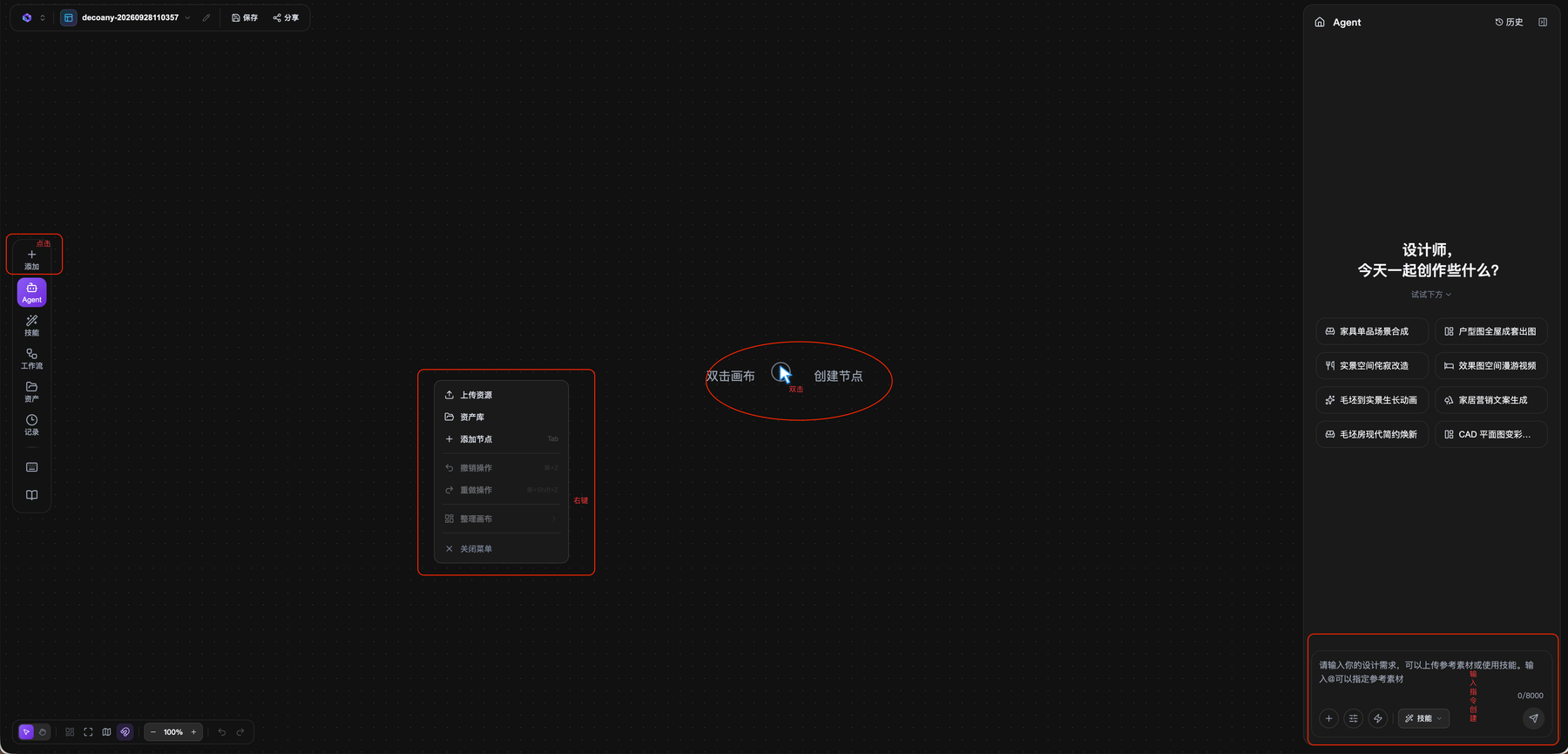
面板底部输入框的提示语是「补充材质、灯光或反光细节要求」(单次最多 8000 字)。输入框下面还挂着「技能」按钮,点开就是画布上的技能面板——那是另一套东西,下一章单独讲。