
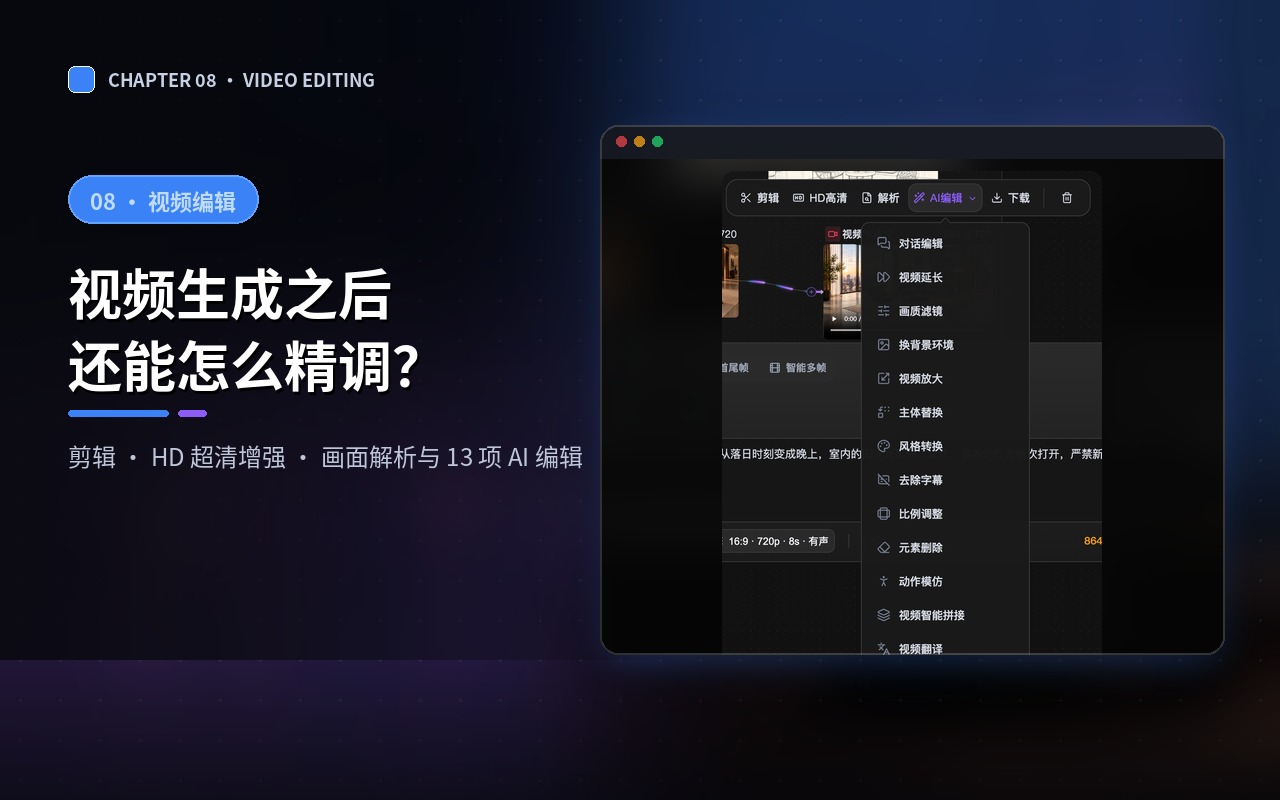
选中文画布上的视频节点,顶部工具栏换成一套:剪辑 / HD高清 / 解析 / AI编辑 / 下载 / 删除。其中最常用的「AI编辑」里有 13 项。
功能 | 说明 |
|---|---|
对话编辑 | 用对话的方式说明要改什么,AI 按你的描述修改视频。 |
视频延长 | 把视频时长延长,镜头继续往下走。 |
画质滤镜 | 调整画面色调,统一整条片子的风格。 |
换背景环境 | 替换视频里的背景环境,主体保留。 |
视频放大 | 提升视频分辨率。 |
主体替换 | 把画面中的主体替换成别的对象。 |
风格转换 | 整体切换画面风格。 |
去除字幕 | 抹掉画面上的字幕。 |
比例调整 | 改成竖版或横版等其他比例。 |
元素删除 | 删掉画面中指定的元素。 |
动作模仿 | 让画面主体模仿指定的动作。 |
视频智能拼接 | 把多段视频接成一段连贯的片子。 |
视频翻译 | 翻译视频中的语音与字幕。 |
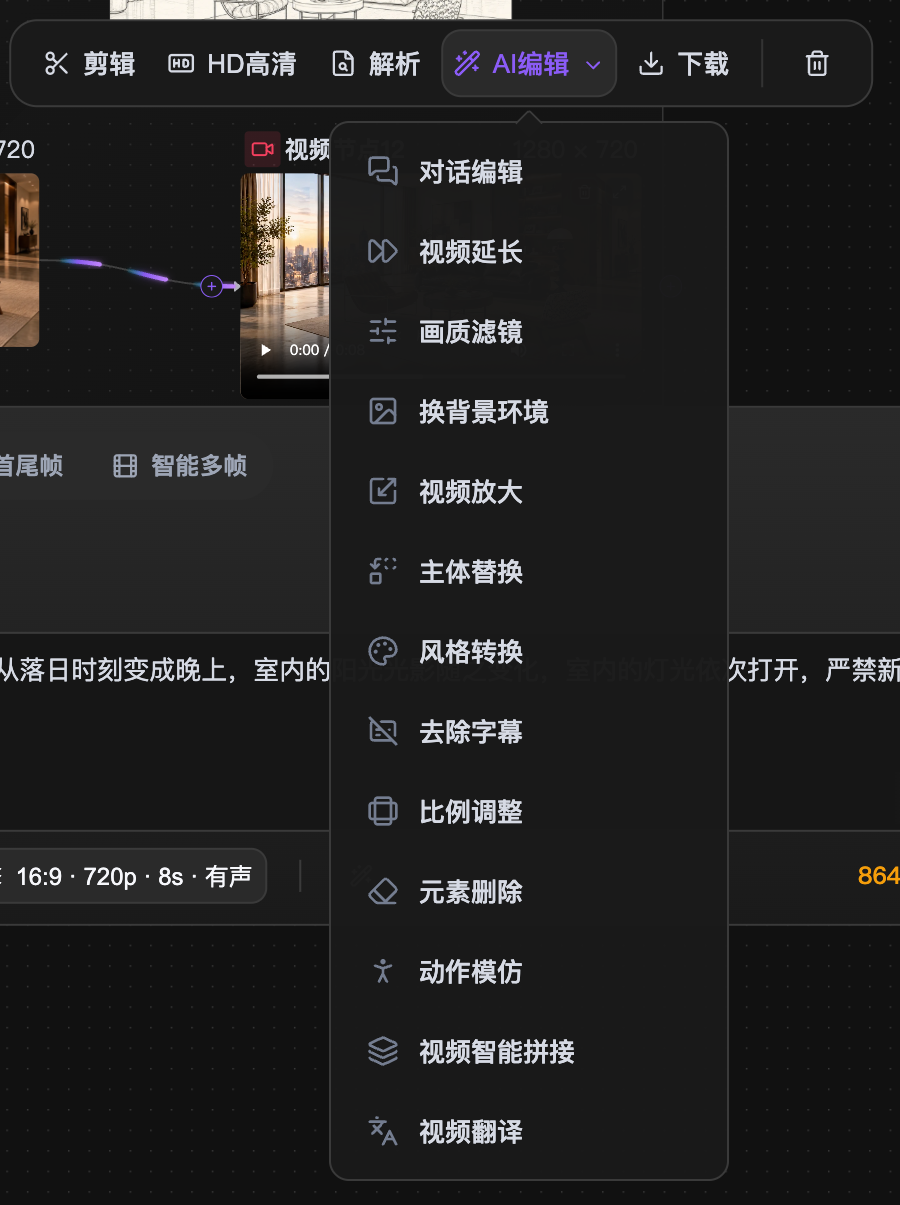
工具栏上另外三个按钮:剪辑进入剪辑面板,处理片段与节奏;HD高清提升清晰度;解析用于查看这条视频的相关信息。导出用「下载」,不要了用「删除」。