
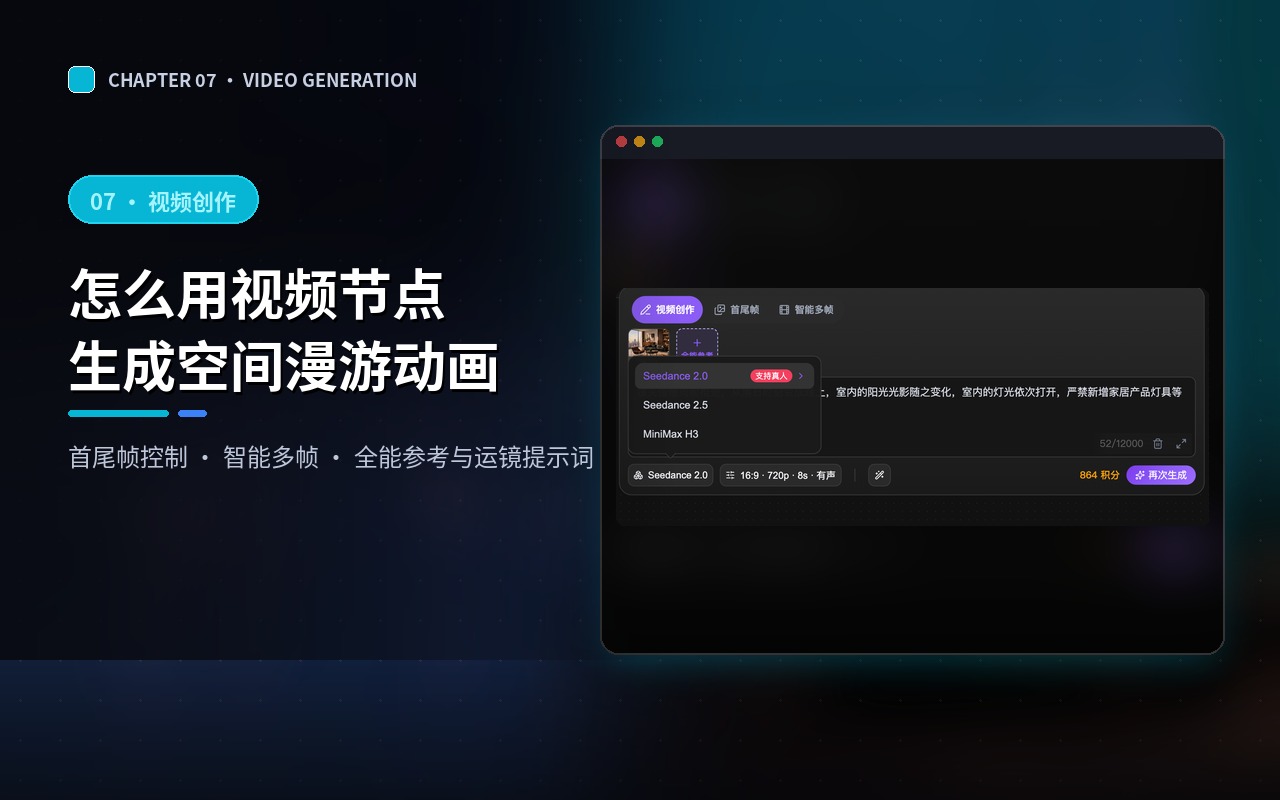
起手位置和图片一样——双击画布、左侧「添加」菜单、右侧 Agent 输入框都能开始(见【图片创作】开头的四个起手位置)。建好之后,做视频比做图片多一层选择。
做法 | 怎么用 | 适合什么 |
|---|---|---|
视频节点 | 双击画布或按 Tab 建一个视频节点,给一张起始画面并描述镜头怎么动 | 想要什么镜头自己说了算,自由度最高 |
视频类技能 | 左侧工具栏「技能」(或 Agent 输入框下方的「技能」按钮)里,选「视频创作」分类下的动作,传素材点一下就跑 | 不想写描述,用现成的镜头套路 |
Agent 规划 | 在右侧输入框用一句话说清想要什么动态效果,由 Agent 铺出视频节点 | 需求说不太清楚的时候 |
视频节点内部有三个 Tab,决定你是怎么给素材的:
Tab | 怎么给素材 | 适合什么 |
|---|---|---|
视频创作 | 给一张起始画面(或一段文字描述),生成一段视频。 | 日常最常用,一张效果图动起来 |
首尾帧 | 同时指定开头和结尾两张图,让视频从首帧过渡到尾帧。 | 要控制「从哪里开始、到哪里结束」 |
智能多帧 | 给出多张关键画面,由 AI 补出中间的过渡过程。 | 多个空间要连成一条完整动线 |
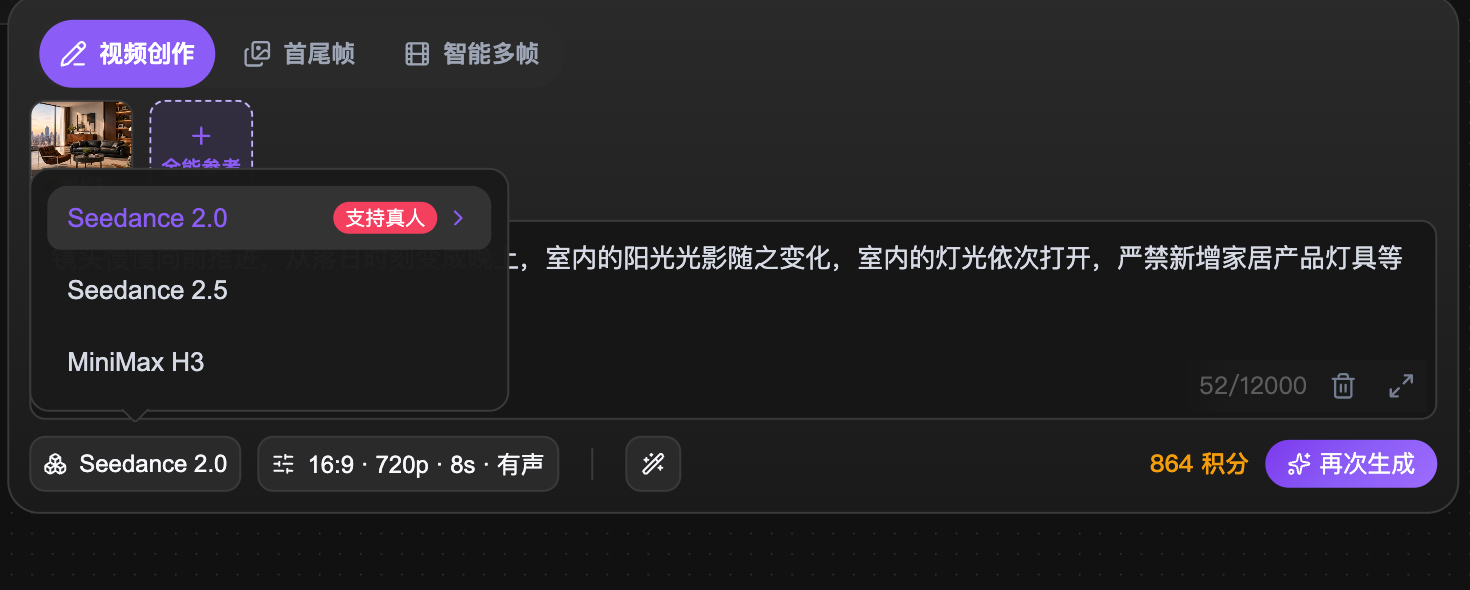
素材区旁边还有「全能参考」,可以把画布上的图拖进来作为参考。参数条在提示词框下方,从左到右依次是:模型 · 画面比例 · 分辨率 · 视频时长 · 有声 / 无声(示例「Seedance 2.0 · 16:9 · 720p · 8s · 有声」)。动态描述输入框同样是 12000 字上限,右侧显示本次预计消耗与「再次生成」。
三个视频类技能的区别,一句话讲清:
- 生长动画:给一张空间效果图,生成一段从毛坯到装修完成的施工延时视频,适合讲「改造前后」。
- 空间运镜:给一张静态效果图,生成一段平滑推移与环绕的镜头,适合让单张图「活」起来。
- 空间漫游:给多张连贯的空间图,生成一段第一人称穿行的视频,适合整套房子的连续展示。
一次完整的视频创作
第 1 步 · 准备起始画面。视频的质量基本由这张图决定——图糊,视频就糊。可以是刚生成的效果图,也可以是上传的实景照片。用连线把它接到视频节点上,或在节点里直接上传。
第 2 步 · 建一个视频节点。按 Tab 选「视频」,或直接点开一个视频类技能。
第 3 步 · 写动态描述。说清楚镜头怎么动、画面里什么在变,写法见下一节。
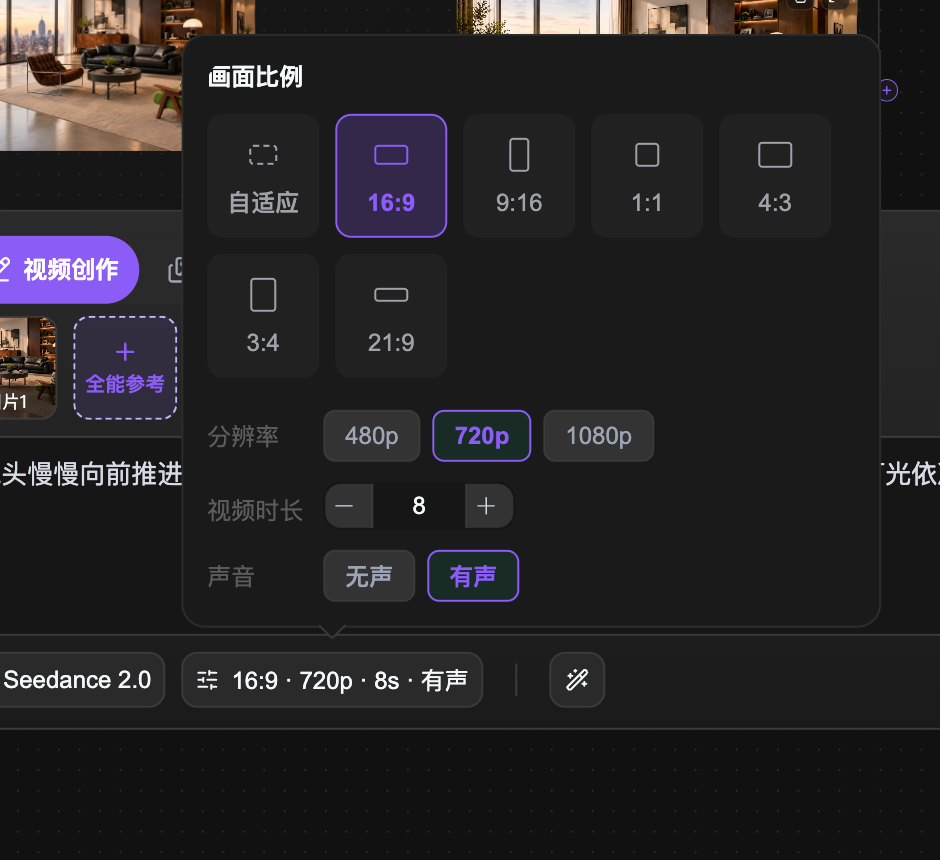
第 4 步 · 定参数。参数条从左到右是:模型 · 画面比例 · 分辨率 · 视频时长 · 有声 / 无声。
- 模型:Seedance 2.0(带「支持真人」标记)、Seedance 2.5、MiniMax H3。
- 画面比例:自适应、16:9、9:16、1:1、4:3、3:4、21:9 共七档。抖音、视频号这类竖屏平台选 9:16,方案汇报与案例展示选 16:9,要做全景空间展示可以考虑 21:9。
- 分辨率:480p / 720p / 1080p。先用 480p 或 720p 把镜头试出来,满意了再上 1080p。
- 视频时长:可增减,示例里是 8s。想让镜头多走一会儿就加时长,注意时长越长消耗越高。
- 声音:有声 / 无声。选「有声」会带上环境音与画面音效,适合直接发布;纯做素材就选「无声」。
第 5 步 · 生成。视频比图片耗时更长,耐心等一会儿。完成后视频节点落在画布上,可以直接在画布上预览播放。
动态描述怎么写
写动态描述就是在写镜头。抓住镜头运动和画面变化两件事就行,一句说清运动方向和速度,再补一句画面氛围。
- 推进:镜头从客厅入口缓慢向前推进至沙发区域,画面保持稳定,自然光柔和
- 环绕:镜头以茶几为中心缓慢环绕一周,家具与光影随角度自然变化
- 升起:镜头从地面缓缓升起至人视高度,空间层次逐步展开
- 穿行:第一人称视角从玄关穿过客厅走向落地窗,步伐平稳,视线自然前移
- 延时:固定机位,空间由毛坯状态逐步生长为装修完成的实景,光线由冷转暖
- 光线变化:镜头缓慢向前推进,画面从落日时刻过渡到夜晚,室内灯光逐渐亮起
视频创作要注意什么
- 起始画面决定成品上限:与其反复重跑视频,不如先把那张图做好。构图干净、光线明确的图,出片率明显更高。
- 比例按投放平台选:抖音与视频号用 9:16 竖版,方案汇报与案例展示用 16:9 横版,全景空间展示可以考虑 21:9。
- 耗时与消耗都高于图片:视频生成等待时间更长,消耗的算力也更多,建议先用低分辨率试出满意的镜头,再提高分辨率正式出片。
- 不满意优先改这两处:要么换一张更清晰的起始画面,要么把动态描述改得更具体;两个都调过仍不理想,再换模型。