
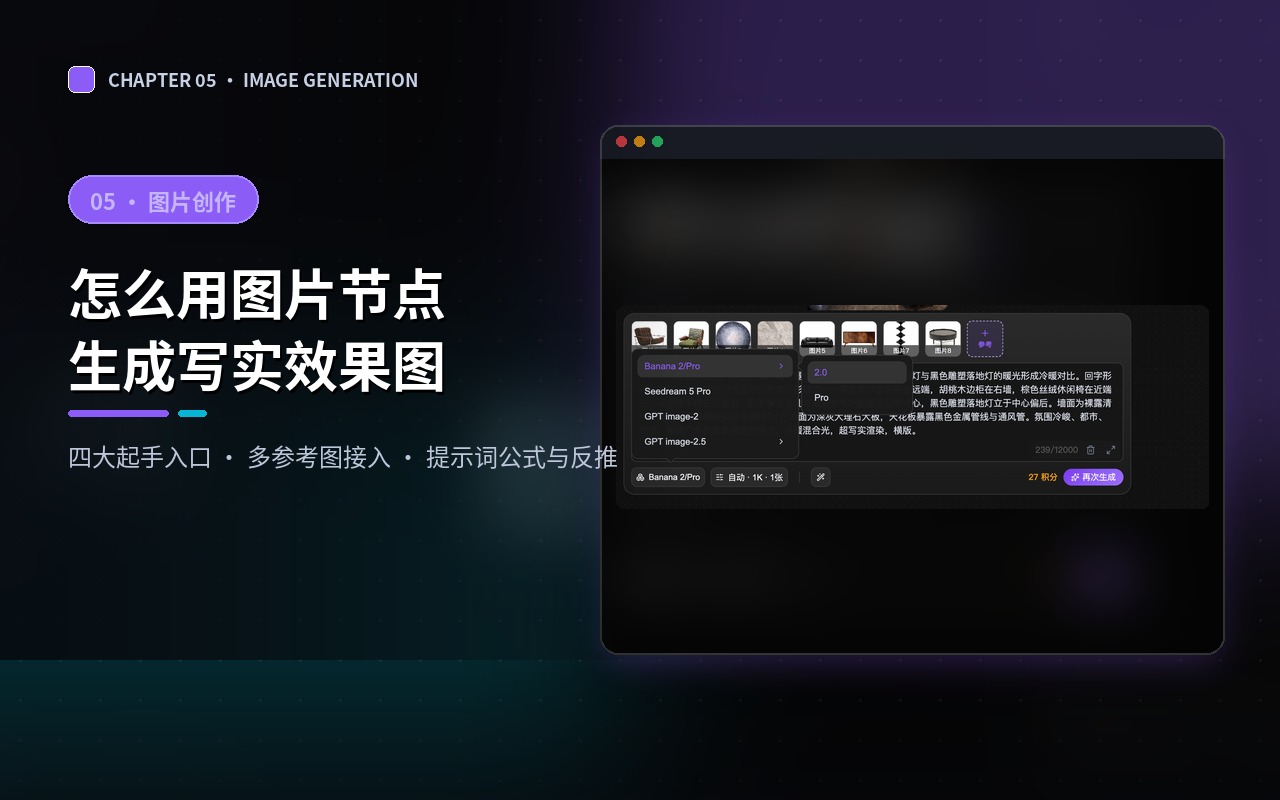
图片是 DecoAny 里用得最多的一类产出。所有创作都从一块空画布开始,画布上有四个起手位置,图片和视频都一样,习惯哪个用哪个。
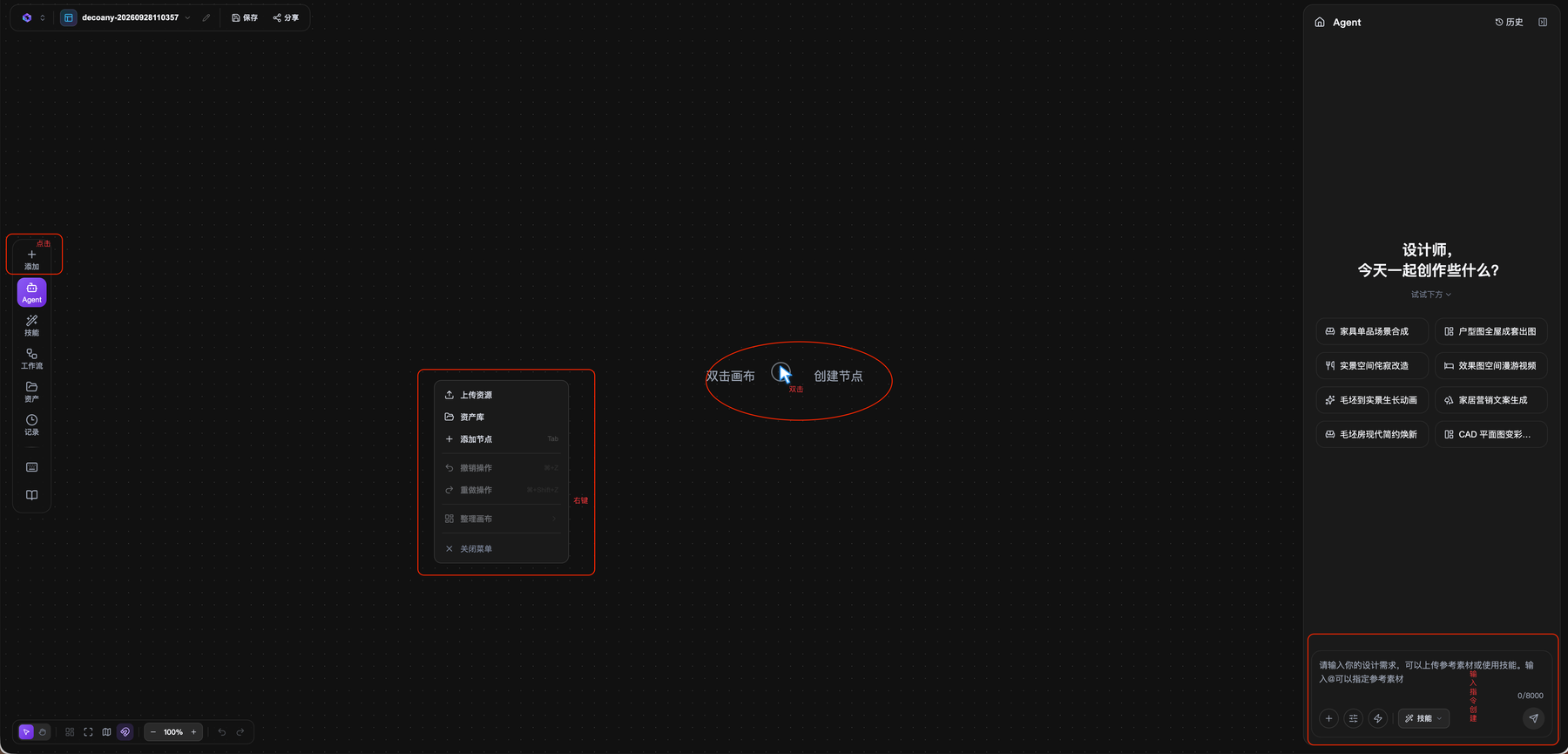
起手位置 | 怎么用 | 什么时候用 |
|---|---|---|
① 双击画布空白处 | 在画布任意空白位置双击,直接创建节点 | 最快,想到就做,适合边想边试 |
② 左侧「添加」→ 添加节点 | 点画布左侧竖排工具栏最上方的「+ 添加」,在弹出菜单里选「添加节点」(快捷键 Tab),再选节点类型 | 想在指定位置放节点,或要接在某个上游节点后面 |
③ 左侧「添加」→ 上传资源 / 资产库 | 同一个菜单里,选「上传资源」把本地文件传进画布,或选「资产库」调用此前做过的素材 | 手上已经有户型图、实景照片、材质图,先放进来再加工 |
④ 右侧 Agent 输入框 | 在右侧「设计师,今天一起创作些什么?」下方描述需求,Agent 会先回答设计问题,需要出图时再规划出一组节点 | 需求还没想清楚,想让 AI 先帮忙拆一拆 |
左侧工具栏除了「添加」,下面还排着 Agent / 技能 / 工作流 / 资产 / 记录 五个入口。其中技能是平台备好的单点动作,工作流是别人搭好的成套流程——这两条都属于「不用从零开始」的捷径,后面各有专章。
一次完整的图片创作
第 1 步 · 起一个图片节点。双击画布空白处,或按 Tab 选「图片」。画布上会出现一个待配置的节点卡片。
第 2 步 · 告诉它你要什么。写一句画面描述,也就是提示词。写法的讲究见下一节。
第 3 步 · 给素材(可以省略)。提示词框上方是参考图区,可以放多张参考图,给得越具体,出来的越接近你要的。三种给法:
- 本地上传:点开参考图区最右边的「参考」按钮,把本地的户型图、效果图、材质图、家具单品图传进来;一个节点里可以放多张。
- 从资产库选:调用此前在 DecoAny 上做过、已经存进资产库的素材。
- 用连线接上游:把上游节点(比如一张上传好的户型图)的输出连到这个图片节点上,上游的结果自动成为这一节点的输入。
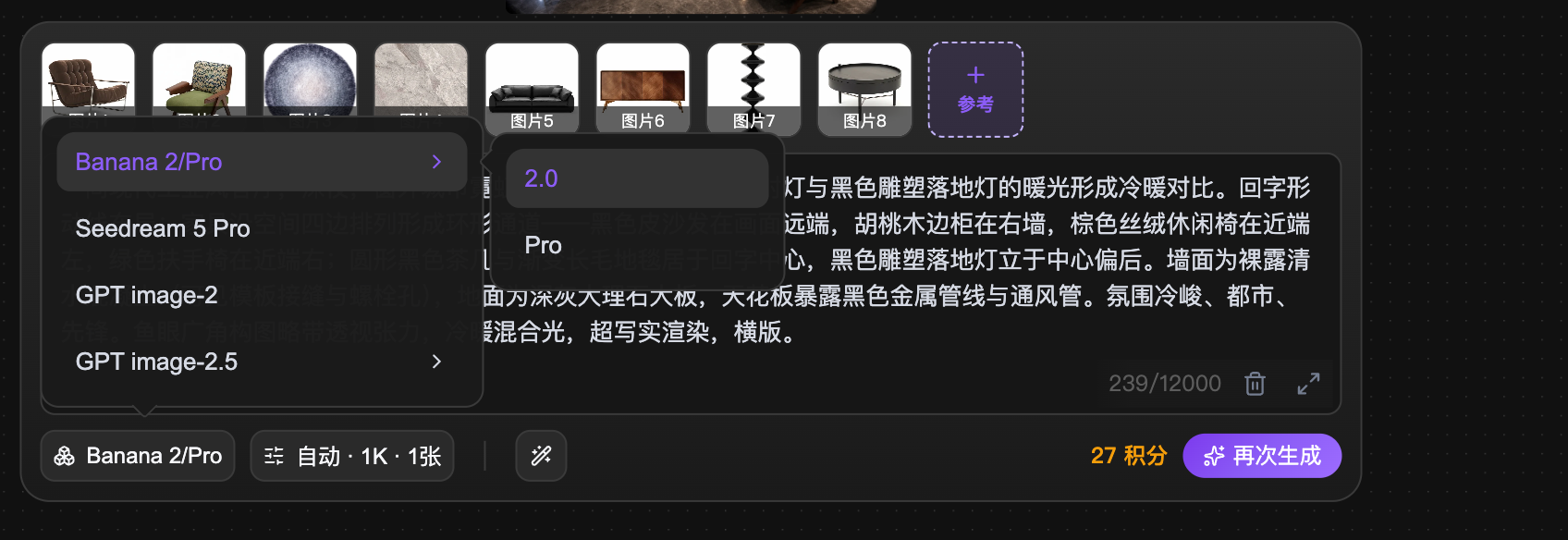
第 4 步 · 定参数。节点底部那一行就是参数条,从左到右依次是:模型 · 出图比例 · 分辨率 · 出图数量(示例「Banana 2/Pro · 自动 · 1K · 1张」)。
- 出图比例:节点内共十一档——自动、1:1、2:3、3:4、4:5、9:16、3:2、4:3、5:4、16:9、21:9。(首页「生成偏好」里还多出 1:2 与 2:1 两档,共十三档;两个入口的档位数量略有差异,以你实际打开的界面为准。)拿不准就选「自动」,让系统跟着参考图和提示词判断。
- 分辨率:1K / 2K / 4K。试构图阶段用 1K,确定要交付的那几张再上 2K 或 4K。
- 出图数量:一次生成几张,可增减。
- 模型:Banana 2/Pro、Seedream 5 Pro、GPT image-2、GPT image-2.5。其中 GPT image-2.5 展开后是「高质-sunburst」与「快速-flare」两个档位——赶时间用快速,要画面质量用高质。这四组与首页偏好面板里的六款是同一套模型的两种归类(对照关系见【对话创作】)。
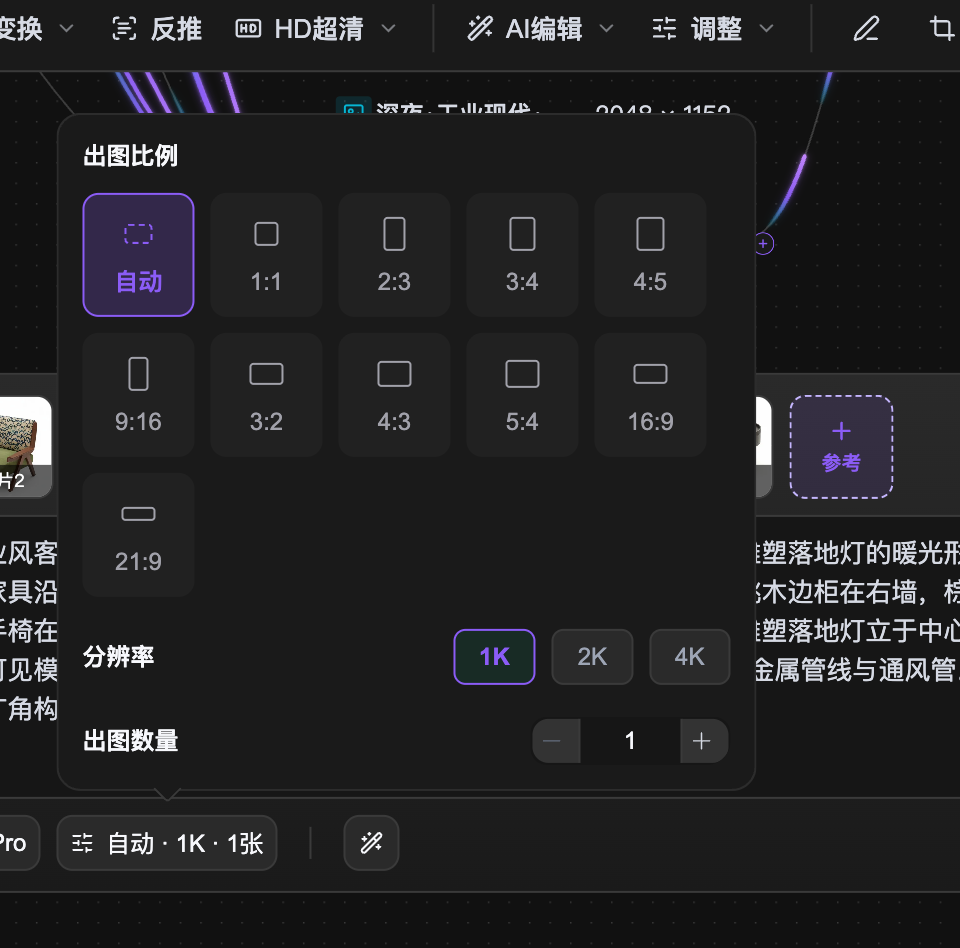
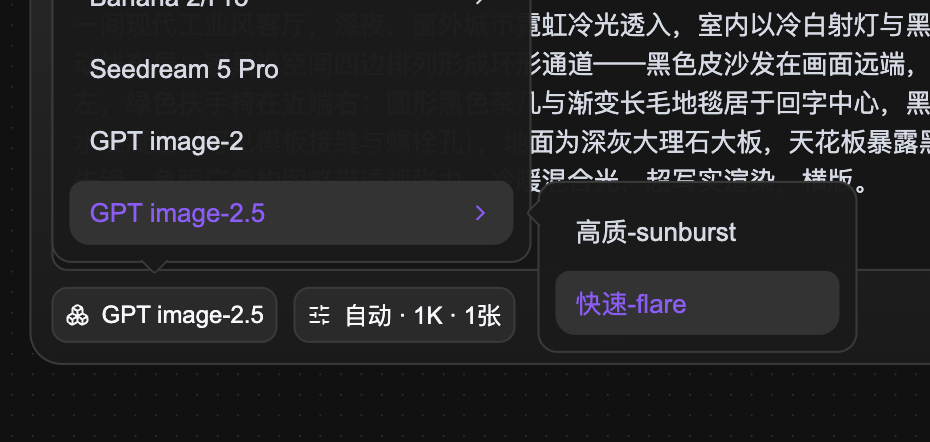
模型与比例也可以在首页输入框下方的「参数设置」里先设好默认值(即「生成偏好」面板),之后每次新建节点都沿用。
参数条右边会显示这次生成预计消耗的额度,以及一个「再次生成」按钮——同样的提示词和参数想再跑一版,点它就行,不用重新配置。
第 5 步 · 生成。结果会作为一个新的图片节点落在画布上,可以拖拽挪位置,也可以继续接下游节点。
提示词怎么写
空间类的出图,提示词按这个顺序写最稳:空间类型 → 风格 → 材质与配色 → 光线 → 视角 → 画面要求。前三项决定「画的是什么」,后三项决定「画得好不好看」。
下面几条可以直接复制,把括号里的部分换成你的实际情况:
- 室内效果图:现代简约风格客厅,浅橡木人字拼地板,米白色布艺模块沙发,深色胡桃木茶几,无主灯设计,落地窗自然光,人视角广角,写实渲染,画面干净通透
- 建筑外观:三层独栋住宅现代风格外观,米白色真石漆立面,深灰色金属格栅,大面积落地玻璃,黄昏暖光,人视角仰拍,写实渲染,天空有层次
- 家具单品:单人布艺休闲椅,奶油白羊毛绒面料,实木框架,置于浅灰背景前,柔和自然光,产品摄影视角,高清细节
- 建材与材质:浅灰色哑光岩板台面特写,细腻石纹,侧上方柔光,微距质感,真实材质摄影
- 软装陈设:玄关柜上方陈设,陶土花器搭配干枝,亚麻布艺托盘,暖白灯光,俯视 45 度,生活化场景
写不出提示词?让 AI 反推一段
看到一张喜欢的图,想照着它的感觉做,但说不清它好在哪——用「反推」。给一张图,AI 会把主体、场景、镜头、风格、光影逐项读出来,写成一整段可以直接拿去用的描述词。
两个入口:
- 图片 / 视频节点工具栏里的「反推」按钮:对着画布上这张图直接反推。
- 文本节点的「图片反推 / 视频反推」:在文本创作面板顶部有三个 Tab——文本创作 / 图片反推 / 视频反推,选好后给一张图,点「生成文本」。
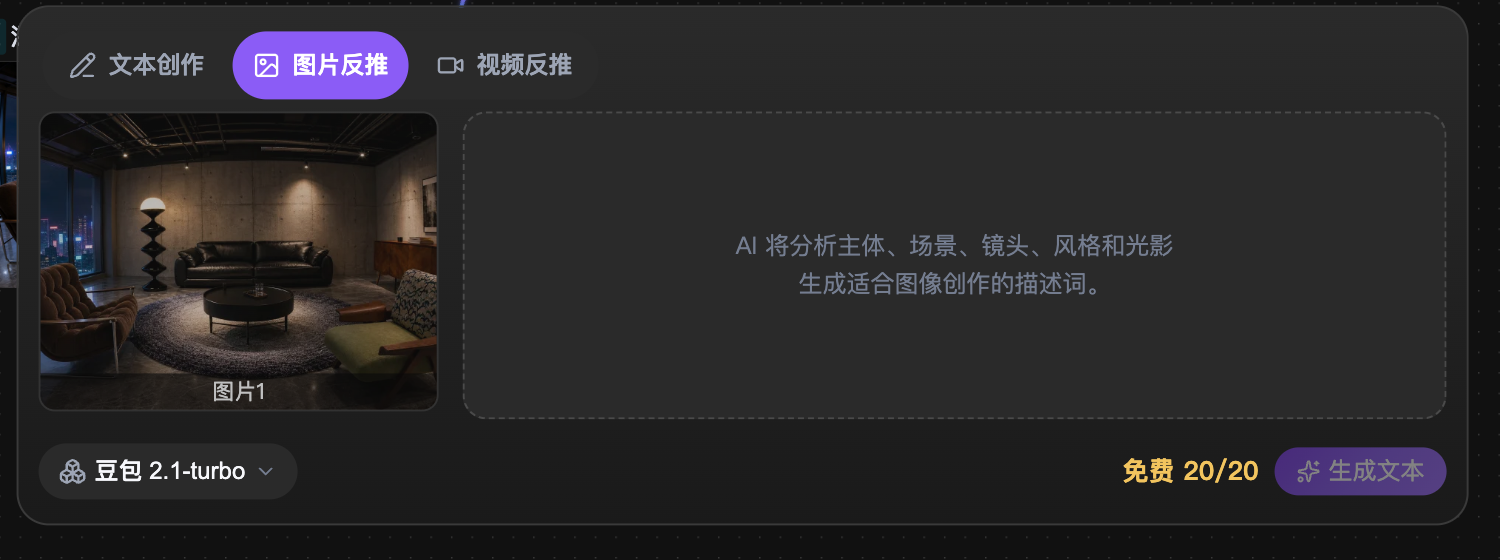
反推出来的文案可以直接复制进提示词框,也可以先改几个词再用——比对着图硬憋描述快得多,也更接近专业写法。
出图之后还能做什么
- 不满意就重跑:改提示词或换一个模型重新生成。节点是独立的,重跑这一个节点不会动到画布上其他内容。
- 要更清晰:用技能里的「放大增强」处理这张图。
- 要改局部:用「装饰添加」「外景添加与替换」「材质提取」「软装提取」这类图像处理技能,只动你想改的那一块。
- 要换成视频:把这张图接到视频节点上当起始画面,见下一章。
- 要接着做方案:接一个文本节点,让 AI 基于这张图写方案说明或卖点文案。