
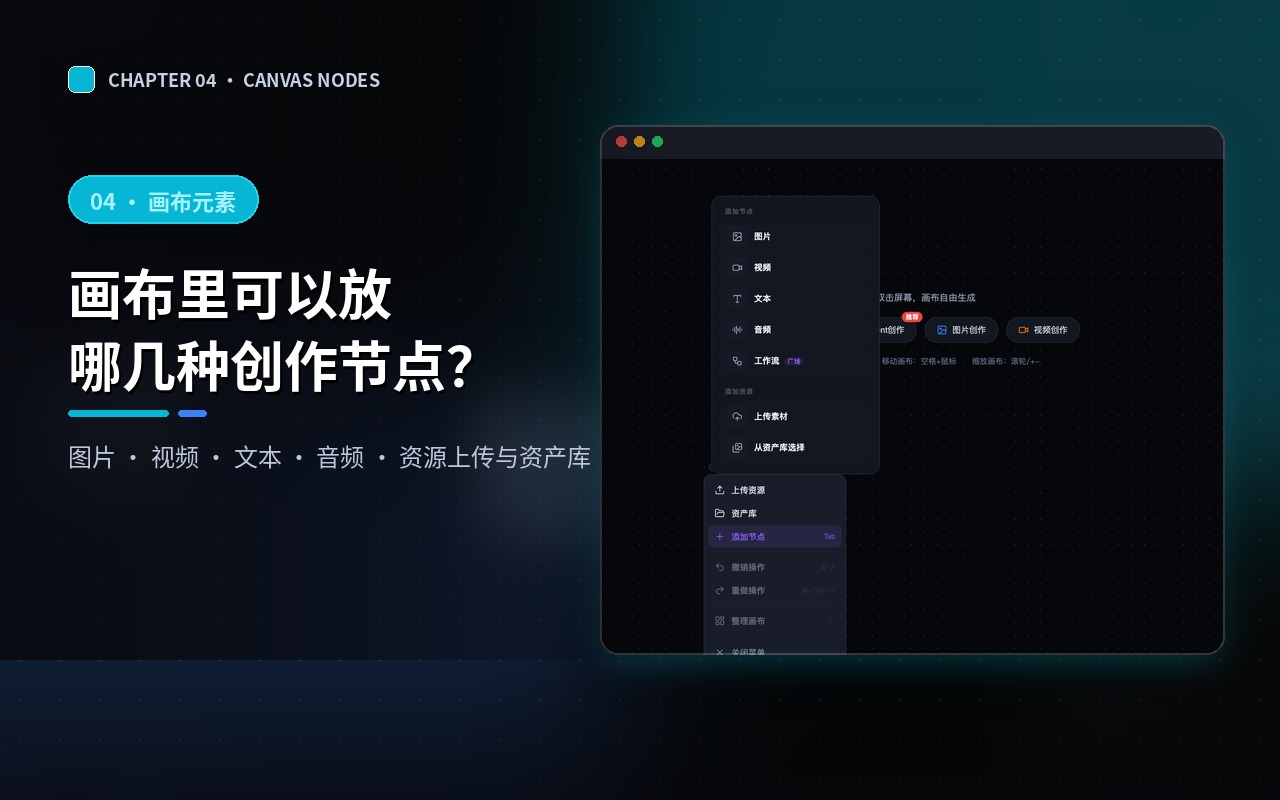
进入画布后,点击左侧工具栏的「+」或按 Tab 键,会弹出「添加节点 / 添加资源」菜单,元素分成两大类。
① 创作节点(让 AI 生成)
- 图片:从文字或参考图生成图像。
- 视频:把图片 / 文字变成动态视频。
- 文本:让 AI 写方案说明、卖点文案、标题。
- 音频:生成配音、旁白等声音内容。
- 工作流:把一整条多步流程挂进画布(带「广场」入口,可以去广场挑一条别人已经搭好的,也可以挂自己搭好、沉淀下来的)。
② 素材资源(用你已经有的东西)
- 上传素材:从本地上传图片 / 视频 / 户型图 / CAD 平面图到画布。
- 从资产库选择:调用「资产库」里此前创作过的作品。
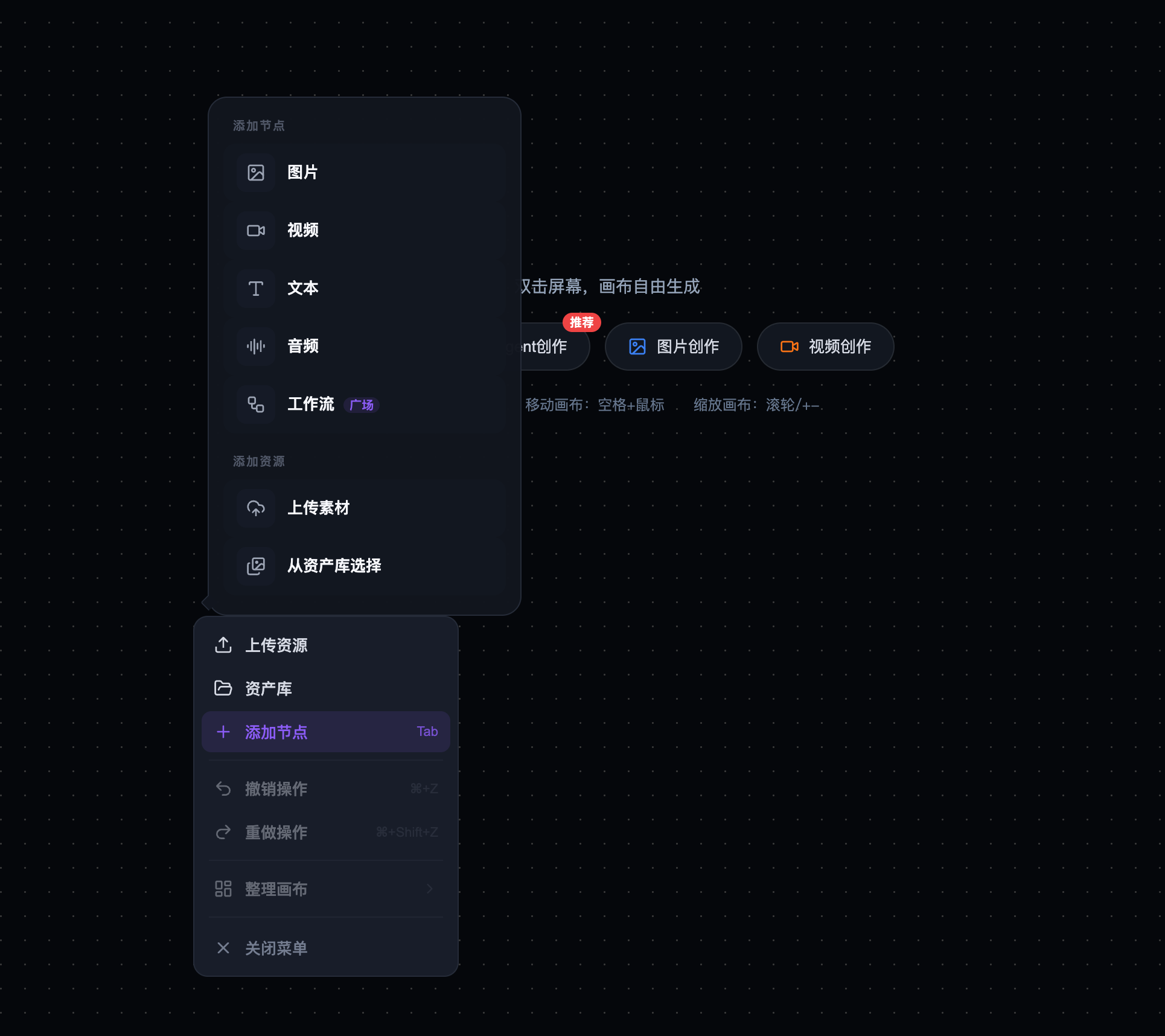
左侧工具栏展开后是一组画布级操作,建议先认全:
功能 | 说明 |
|---|---|
上传资源 | 打开文件选择器,把本地图片 / 视频传进当前项目。 |
资产库 | 浏览并调用你此前在 DecoAny 上产出的所有作品。 |
添加节点 | 在画布上新增节点(快捷键 Tab)。 |
撤销 / 重做 | 撤销 ⌘+Z,重做 ⌘+Shift+Z。 |
整理画布 | 一键自动排列画布上所有节点的位置与连线,乱掉的画布瞬间整齐。 |
关闭菜单 | 收起左侧展开的功能列表。 |