
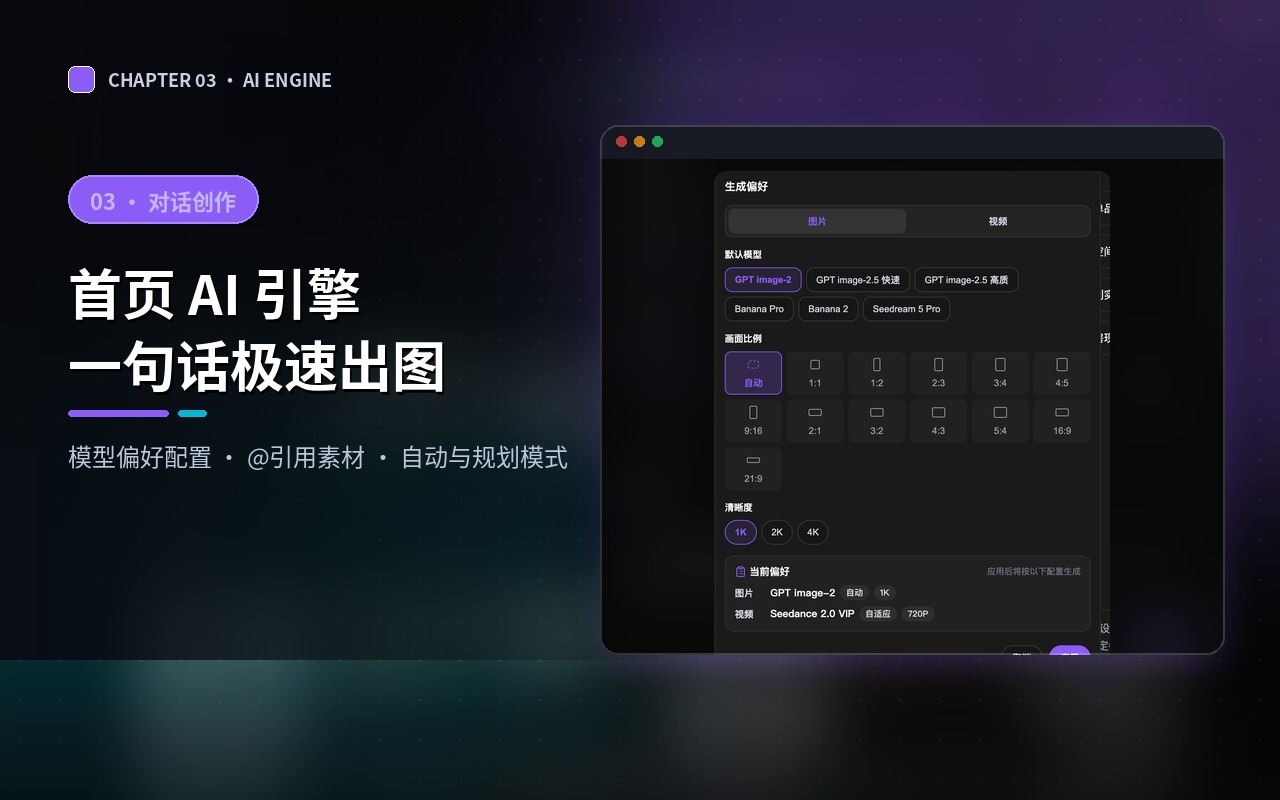
首页中央那个大输入框,是 DecoAny 最快的出图入口。输入框提示语写得很直白:「请输入你的设计需求,可以上传参考素材或使用技能。输入 @ 可以指定参考素材」(单次最多 8000 字)。
输入框下方排着一行按钮,从左到右是:
- +:上传参考素材。也可以在输入框里用 @ 直接引用画布上已有的素材。
- 参数设置(滑杆图标):打开「生成偏好」,也就是下面要讲的模型与参数面板。
- 执行方式(闪电图标):选「自动执行」或「手动执行」,决定 Agent 把节点组建好之后是直接跑还是等你确认,见本节末尾。
- 技能:不写描述,直接挑一个现成的单点动作来跑。
- 发送:提交这次需求。
图片生成偏好
- 默认模型:GPT image-2、GPT image-2.5 快速、GPT image-2.5 高质、Banana Pro、Banana 2、Seedream 5 Pro,共六款。选中的那款会成为之后新建节点时的默认模型。
- 画面比例:自动、1:1、1:2、2:3、3:4、4:5、9:16、2:1、3:2、4:3、5:4、16:9、21:9。
- 清晰度:1K、2K、4K。
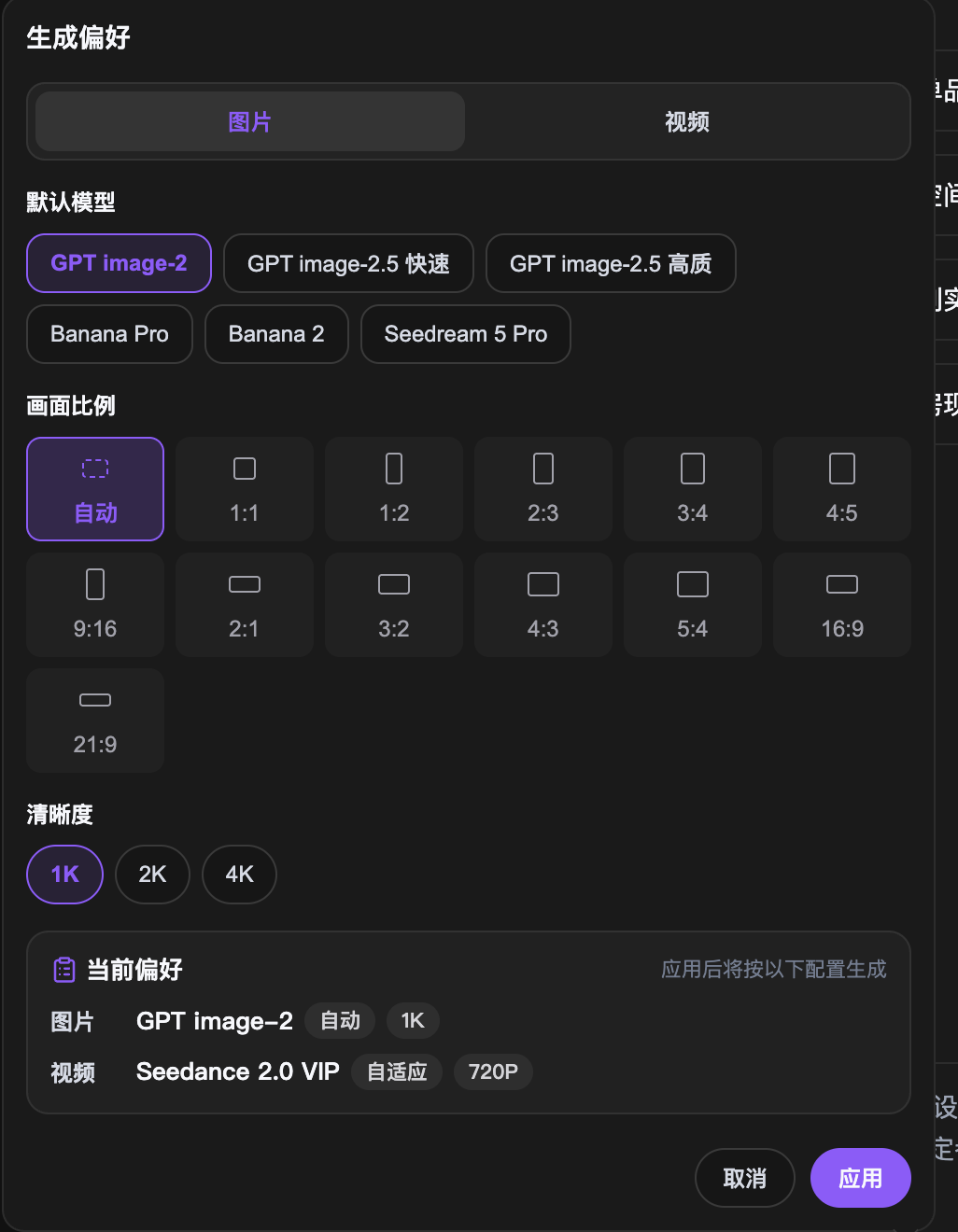
视频生成偏好
- 默认模型:Seedance 2.0 VIP、Seedance 2.0 Fast、Seedance 2.0 Min(此处为首页「生成偏好」面板的默认档位;节点内可选模型见【视频创作】章节,两者会随版本更新,均以界面实际显示为准)。
- 画面比例:自适应、1:1、9:16、3:4、21:9、16:9、4:3。
- 分辨率:480P、720P、1080P。
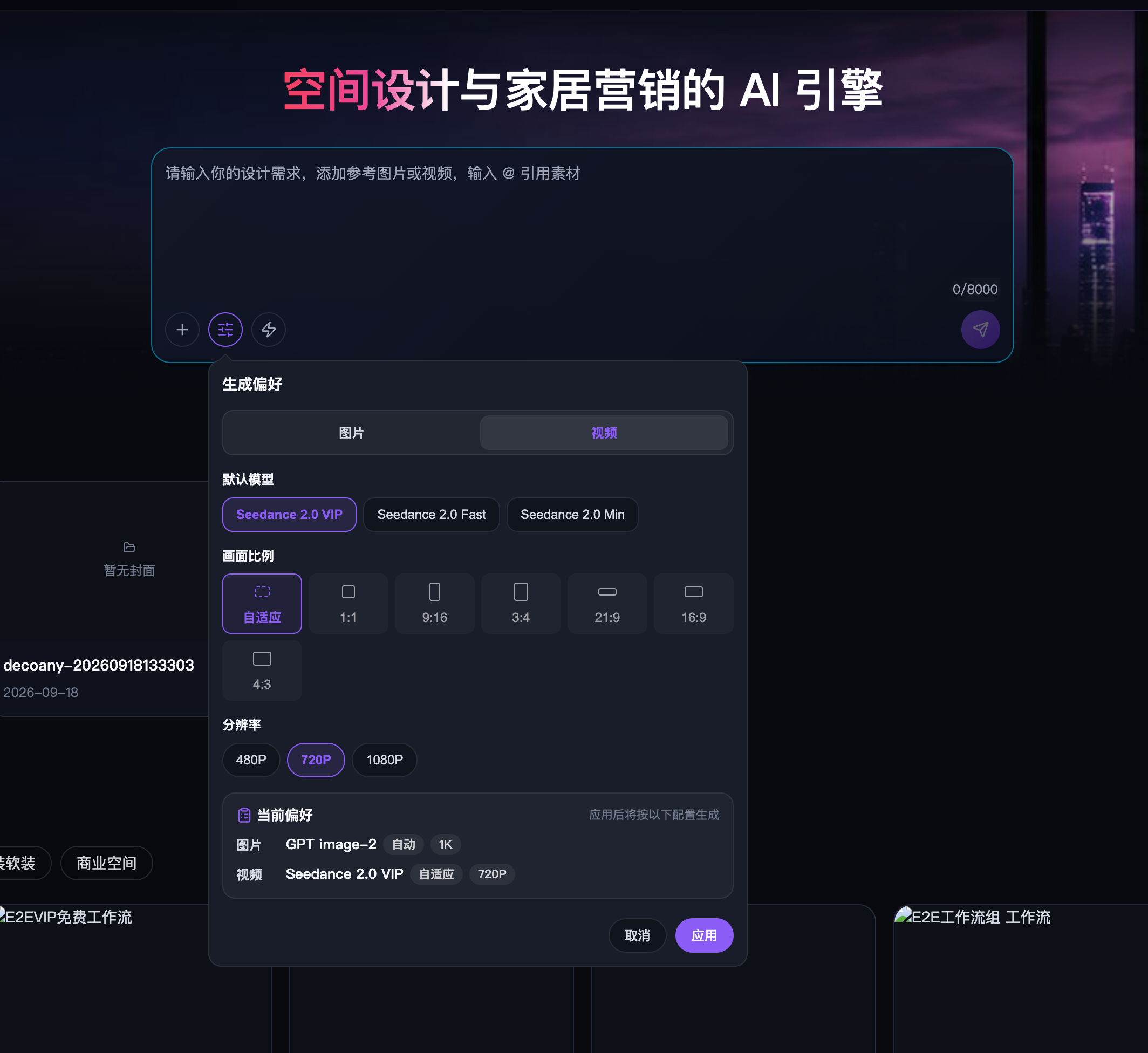
面板底部有一张 「当前偏好」 汇总卡,把图片与视频两套配置并排列出来(例如「图片 GPT image-2 · 自动 · 1K」「视频 Seedance 2.0 VIP · 自适应 · 720P」),右侧写着「应用后将按以下配置生成」。改完点「应用」生效,点「取消」则不改动。
执行方式:自动执行还是手动执行
输入框下方那排按钮里,闪电图标管的是「执行方式」,决定 Agent 把节点组建好之后是直接跑,还是先停下来等你过目。
方式 | 行为 | 适合什么 |
|---|---|---|
自动执行 | 任务策划的节点创建好后,自动执行任务 | 需求说得比较确定,想直接看结果 |
手动执行 | 节点创建好后先停下,需要你手动调整再执行 | 想先看一眼节点怎么摆、提示词怎么写,改完再跑 |
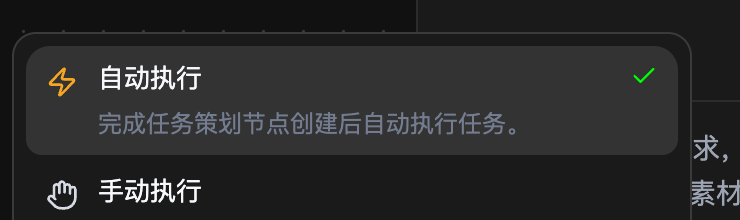
刚开始用建议留「手动执行」——能顺带看到 Agent 是怎么理解需求、怎么拆节点的,等于免费看一遍它的策划思路;用顺手了再切「自动执行」提速。